ClusterのReserve IP(RIP)の設定
(作成日:2007.01.09)
以下のIPアドレスをReserve IPに登録しましょう。
127.0.0.1
207.200.98.1
207.200.98.2
207.200.98.3
207.200.98.4
205.188.234.97
205.188.234.98
205.188.234.99
205.188.234.100
●最初の127.0.0.1は「localhost」つまり自PC自身をRserve(優先予約)する設定です。
満員になっても、後からでも、プレイヤーなど (?)で "http://localhost:8100/" という
URLにアクセスすれば、自分は自分のClusterに接続できるようになります。
設定しておくと他のプログラムなどで処理が重くなったときに、
外からのアクセスにより接続が乱されるのを防ぐ効果もあるようです。
●2行目以降は yp.shoutcast.comからの[Directory Tester]の接続を予約する設定です。
MaxUserが5以下で、接続が満員の場合は、
これを設定しないと再起動時にSHOWCASEへの登録処理 ([yp_add])がエラーになることがあります。
年に何回もないようですが、希にSHOWCASEのDataBase側から、
おそらくDBの再起動のためだと思われますが、
放送中に突然再接続処理を実施してくることもありますので、
MaxUserにかかわらず、設定しておくことをお勧めします。(満員でも再接続処理できるようになる)
●設定は管理者画面(SHOUTcast D.N.A.S. Status)から行うのが簡単でしょう。
sc_serv起動後、
ブラウザ(Internet ExplorerやFirefoxなど。Operaでは開けないようです。)で
"http://localhost:8100/"(PortBase変更時は変更値にあわせて8100を変えてください)に
アクセスしAdmin Loginをクリック。
ユーザー名:admin
パスワード:(あなたがEdit configで設定したAdminPassword)
・・・でLoginし、rserve ip listをクリックすると設定画面が表示されます。
※上の資料は、HBさんより いただきました。
この資料を元に、画像で説明してみました。↓
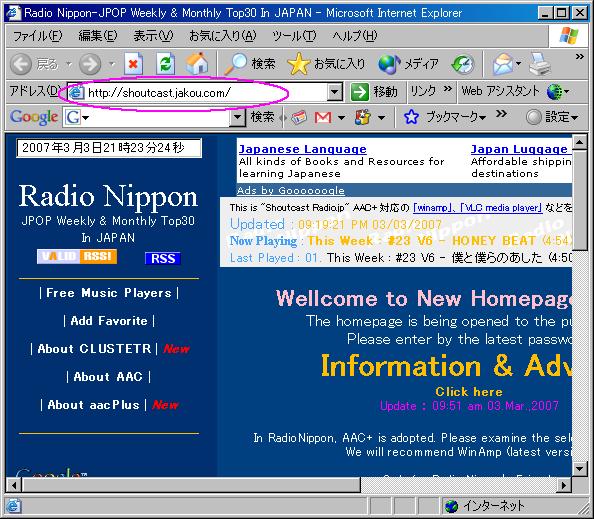 Fig-01
ブラウザ(Internet Explorer)を開いた状態です。
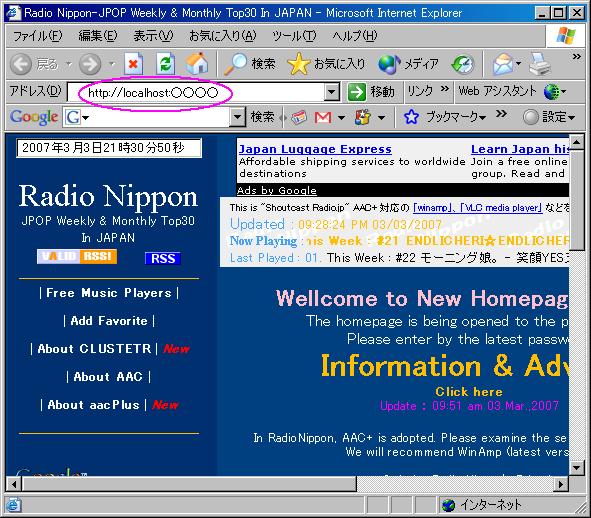 Fig-02
ブラウザのアドレスボックスに、
http://localhost:○○○○/ って書き入れます。・・・○○○○は自分のPortBaseです。
ここでは、8100をいれます。
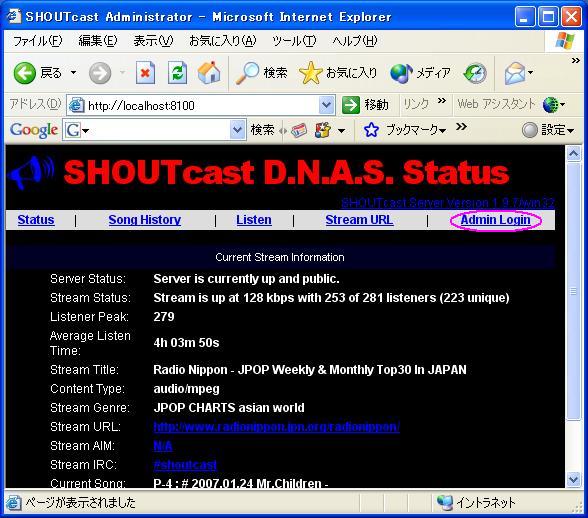 Fig-03
http://localhost:8100 と入力して、リターンまたは移動ボタンをクリックすると、
このSHOUTcast D.N.A.S. Statusの画面が表示します。
次に、メニューバーの Admin Login をクリックします。
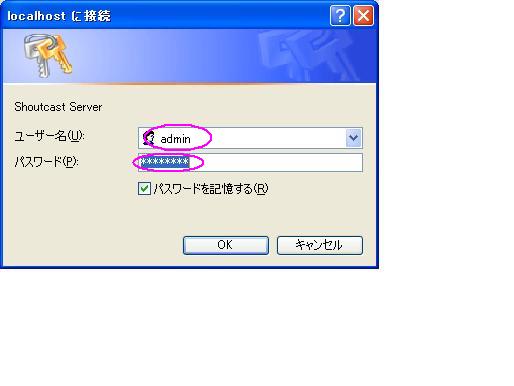 Fig-04
ユーザー名は、admin です。(なぜか、決まっています。)
パスワードは、Edit configで設定したAdminPasswordです。
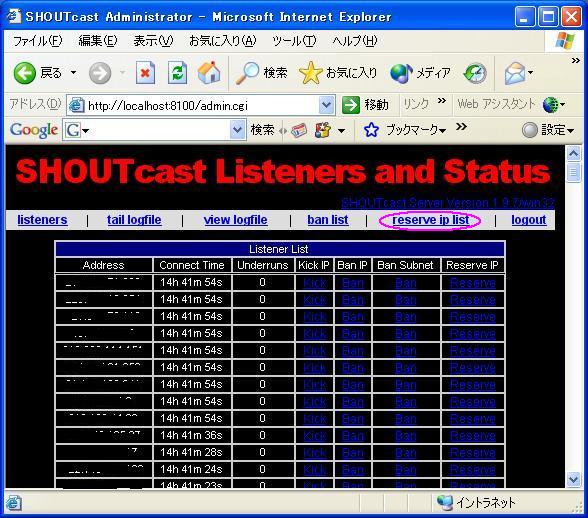 Fig-05
Loginすると、左のような SHOUTcast Listeners and Status が表示します。
次に、メニューバーの reserve ip list をクリックします。
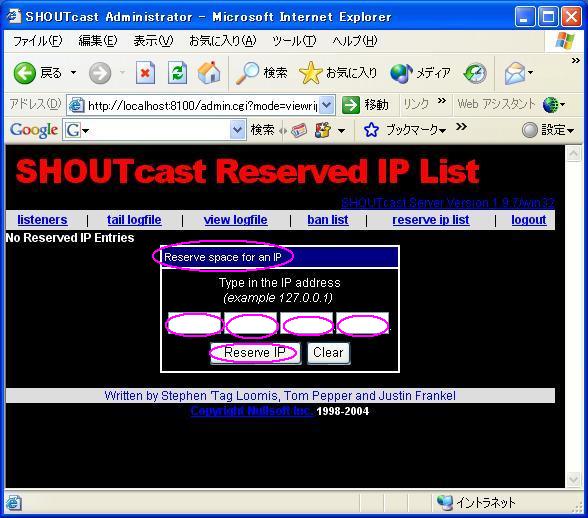 Fig-06
reserve ip list をクリックすると、左のような SHOUTcast Reserved IP List が表示します。
Reserve space for an IP 内の 4つの白いボックスに 上記のIPアドレスをひとつづつ入れていきます。
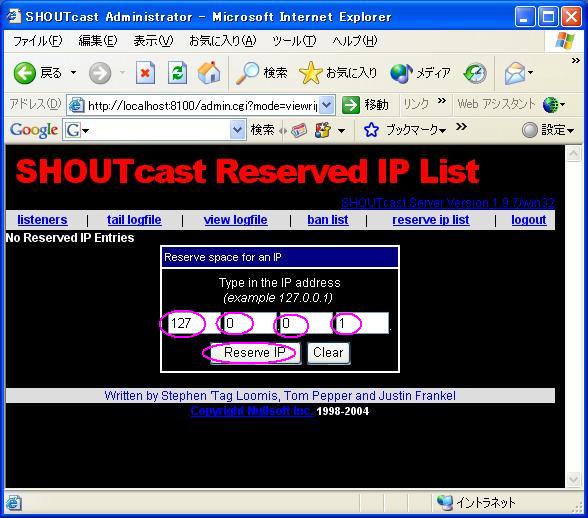 Fig-07
127.0.0.1 をいれて、Reserve IP をクリックします。
以降、同じように入れていきます。
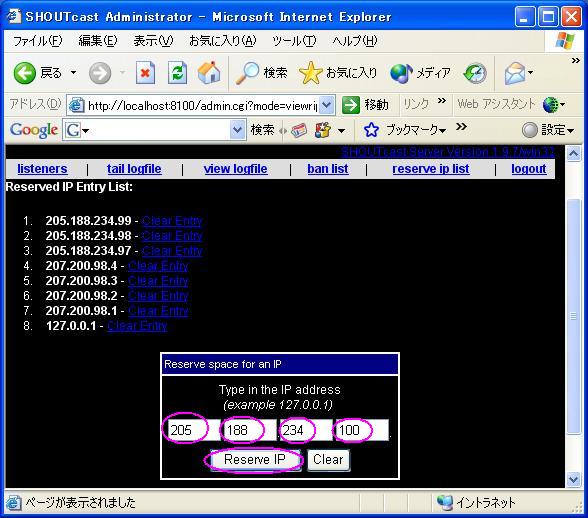 Fig-08
205.188.234.100 を入れて 終わりです。
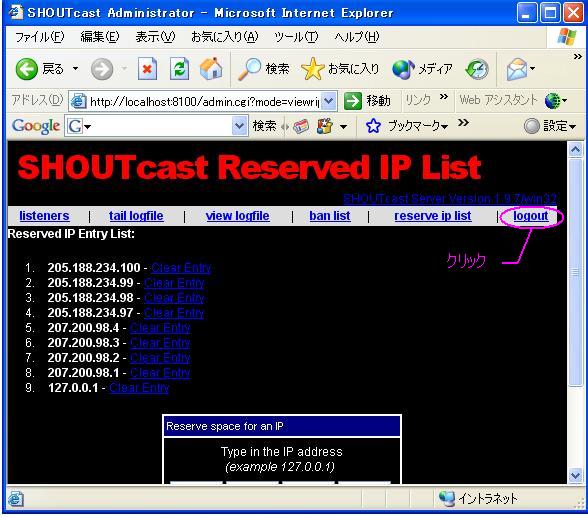 Fig-09
以上で全部、list されたところです。
終わりました、logoutして、閉じていいです。